
Upscale.media | AI图片无损放大
AI图片无损放大与分辨率增强在线处理工具
 绘蛙AI抠图–智能抠图工具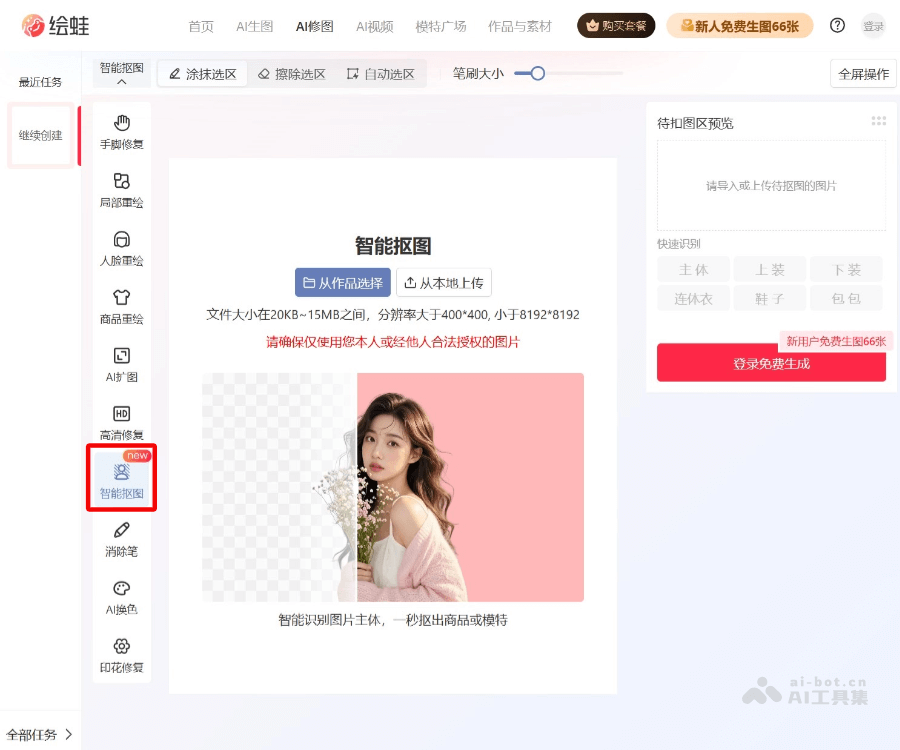
处理商品图或人物照时,背景杂物常常拖累整体质感,手动用套索一点点抠选不仅耗时,发丝边缘还容易留下白边。绘蛙AI抠图针对这类高频需求提供了直接解法,用户只需上传一张符合规格的图片,系统便能自动识别主体并完成分离。从公开信息看,该工具支持人物、产品或各类关键元素,文件大小限制在20KB到15MB之间,分辨率需在400×400到8192×8192范围内,覆盖了日常拍摄和电商图片的常见规格。整个处理流程在网页端完成,无需安装本地软件,打开浏览器即可操作,对需要批量处理图片素材的运营人员来说,能省去不少反复切换工具的麻烦。
进入工作台后,功能入口明确标注在AI修图分类下,点击“智能抠图”即可开始。上传界面会实时校验图片规格,如果文件过大或分辨率不足,系统会给出提示,避免了处理中途失败的问题。识别过程由云端算法完成,本地设备性能不影响处理速度,等待几秒后就能看到初步结果。实际操作中,用户可以在预览区放大检查边缘细节,不满意就再次点击处理,直到效果符合预期再下载。
绘蛙AI抠图的长处在于操作路径短,从上传到下载只需要几步,对处理单张图片的用户来说效率很高,发丝等细节的表现也优于一般在线工具。局限来自规格限制,若图片分辨率过高或文件过大,需要预处理才能上传,且深度修图功能相对基础,无法实现复杂的图层调整。若需要更精细的液化或光影重塑,可搭配其他专业软件使用。下表为同类工具对比:
| 工具名称 | 核心功能 | 是否免费 | 适合场景 |
| 绘蛙AI抠图 | 一键分离主体,支持多轮调整与AI背景生成 | 据页面显示提供在线处理 | 电商产品图、社交媒体配图 |
| Remove.bg | 自动识别前景并移除背景 | 有免费额度 | 快速单人像抠图 |
| 稿定抠图 | 提供手动抠图与批量处理功能 | 部分功能付费 | 需要精细调整的边缘场景 |
以上内容由变脸导航网整理收录,若链接失效或内容存在问题,欢迎通过反馈入口告知。
本站变脸导航网提供的绘蛙AI抠图–智能抠图工具都来源于网络,不保证外部链接的准确性和完整性,同时,对于该外部链接的指向,不由变脸导航网实际控制,在2026年9月2日 上午5:06收录时,该网页上的内容,都属于合规合法,后期网页的内容如出现违规,可以直接联系网站管理员进行删除,变脸导航网不承担任何责任。


