
ZCode–轻量级AI编程IDE
智谱轻量级AI IDE编程工具,深度适配GLM大模型,支持多端协作远程开发
 Twinny–AI代码补全插件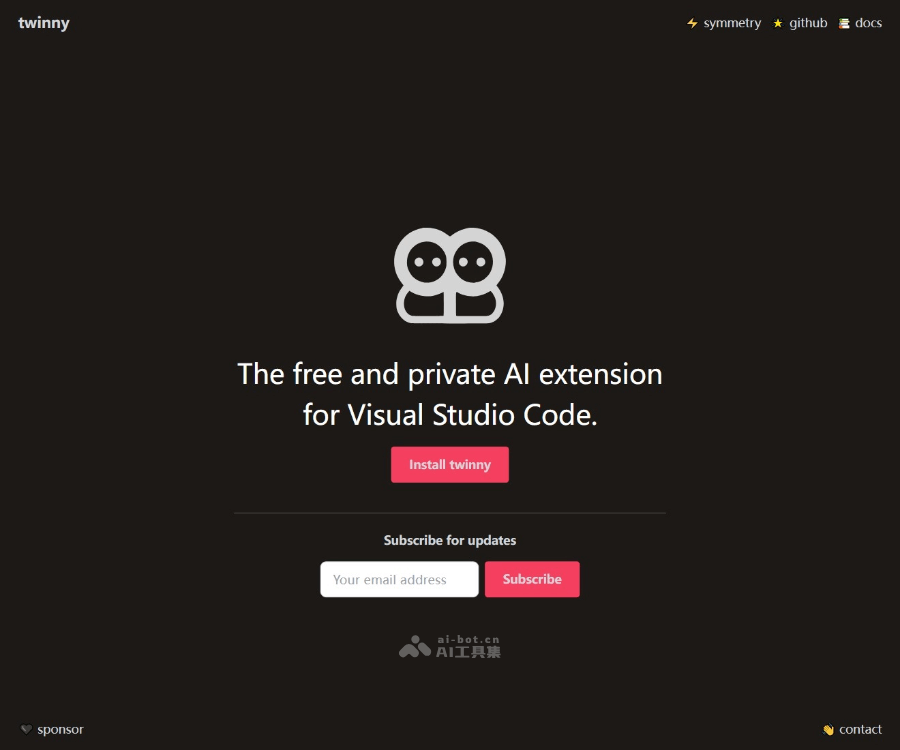
在AI辅助编程逐渐普及的当下,代码补全工具已成为许多开发者日常工作流中的一部分。从大型商业插件到开源方案,选择虽多,但往往在隐私性、成本或灵活性上存在折衷。Twinny作为一款专为VS Code设计的插件,走了一条不同的路径——它不依赖云端黑盒服务,而是将AI能力直接带到本地环境。对于关注数据隐私、希望深度定制模型行为的开发者来说,这款工具提供了另一种可能性。
Twinny的安装与配置过程相对直接,但其实际效果高度依赖于本地环境,尤其是Ollama的部署和模型选择。对于不熟悉命令行或模型管理的用户,需要预先准备一些基础环境。以下步骤可帮助你从零开始完成首次使用。
从实际使用来看,Twinny的优势在于将AI编程助手的掌控权完全交给用户:免费无限制、数据不出本机、可以自由切换模型,这些特点对于注重隐私的开发者或资源有限的个人非来说很有吸引力。其局限也相对明显,初次配置需要一些技术门槛,而且补全的智能水平直接受本地模型性能影响,若使用较小的模型,效果可能不如云端商用服务。对于愿意花时间调优环境并熟悉Ollama生态的开发者,它或许是一个值得长期投入的方案。不过,如果用户追求开箱即用的体验或想要强大的云端智能,则需要额外考虑其他替代品。
| 工具名称 | 部署方式 | 主要特点 |
| Twinny | 本地/Ollama | 免费、私有、可定制模型 |
| GitHub Copilot | 云端 | 智能度高、多IDE支持、需订阅 |
| Codeium | 云+本地 | 免费层级、支持多种IDE |
以上内容由变脸导航网整理收录,若链接失效或内容存在问题,欢迎通过反馈入口告知。
本站变脸导航网提供的Twinny–AI代码补全插件都来源于网络,不保证外部链接的准确性和完整性,同时,对于该外部链接的指向,不由变脸导航网实际控制,在2026年9月1日 下午11:27收录时,该网页上的内容,都属于合规合法,后期网页的内容如出现违规,可以直接联系网站管理员进行删除,变脸导航网不承担任何责任。


