

讯飞会议–AI智能会议系统
基于AI的智能会议系统,提供实时字幕翻译、自动生成会议记录及多终端协作支持
 AI投屏工具 幕享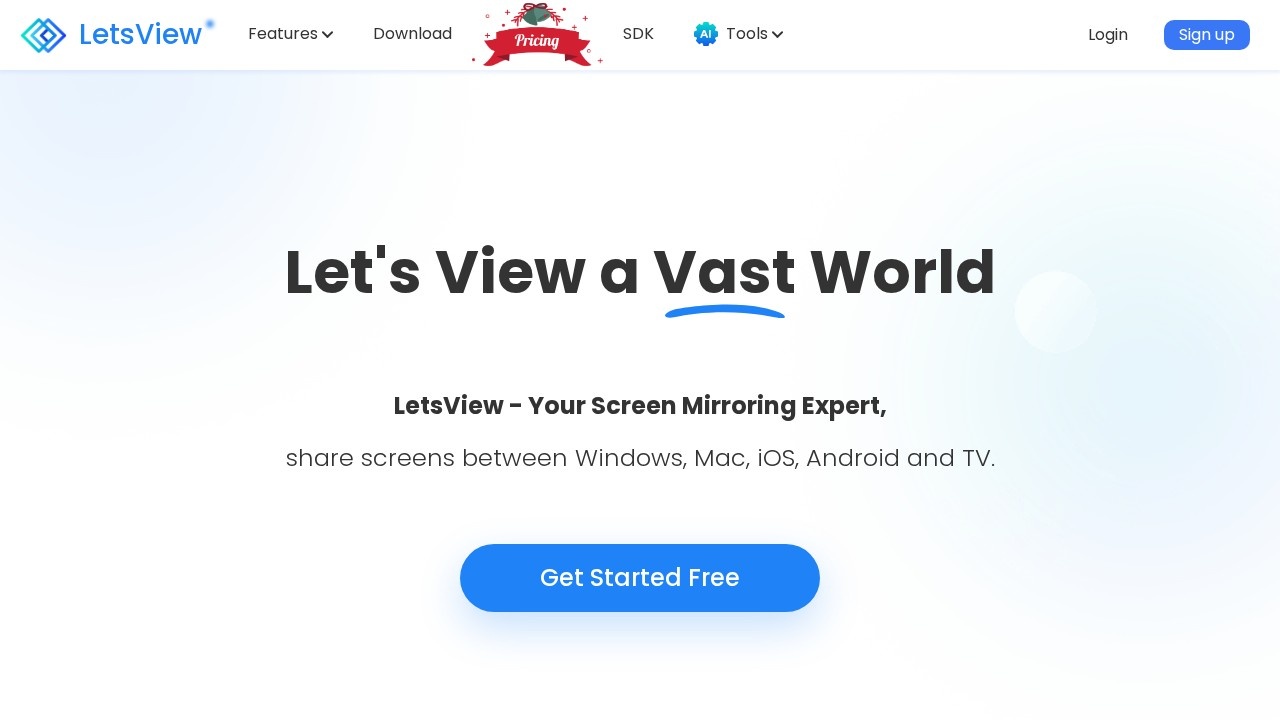
幕享(letsview.com)是一款轻量化的跨平台无线投屏工具,我看它就像个随身携带的“屏幕桥梁”,主要帮你把手机、平板、电脑上的画面,无线搬到另一块屏幕上。无论是开会要放PPT,还是想把手机游戏投到电视上,它都能通过局域网或专属连接服务搞定。从公开信息看,它没有复杂的设置,打开软件、扫码或输入码就能连,重点解决了不同系统设备之间互投的老大难问题,让多屏协作变得挺顺手。
【访问地址】
幕享 官方入口
https://letsview.com/zh
【主要能力】
【适用人群】
我觉得这工具挺适合好几类人。老师上课想展示手机里的教学App,或者学生做小组作业要投屏演示,用幕享就能少带几根转接线。职场人士开周会、给客户看方案,直接无线投到会议室大屏,显得干净利落。喜欢玩手游的朋友,把操作画面投到大屏上,看着更爽,也能录屏分享。家里想投个电影或照片给长辈看,操作门槛也不高,普通用户摸索一下就能上手。
【怎么用】
用法上,它其实走的是“软件+网络”路子。你得先把幕享客户端装到想要投出和接收画面的设备上,然后确保它们都在同一局域网下(远程模式则登录同一账号或使用专属连接码)。官方服务端会处理设备发现和流媒体传输编码,所以不用手动配IP地址。连接建立后,默认是镜像模式,也可以根据需要调整画质或方向。整个流程对没接触过投屏的用户来说比较友好,基本上就是下一步、下一步的事。
【写在最后】
幕享这个域名听上去挺贴切,核心就是把手机和电脑的屏幕上“幕”搬来搬去。它主要的价值在于帮普通用户省去了买转接器和插线的麻烦,用软件方式打通了设备间的协作。如果你经常有演示、讲课或者单纯想把小屏内容放大看的需要,它会是不错的小帮手。当然,同类工具里也有像傲软投屏、AirDroid Cast这些选择,它们功能有的偏多屏协同,有的偏设备管理。我整理了个简单对比表,方便你按需求挑。
| 工具名称 | 核心场景 | 特别之处 |
| 幕享(letsview.com) | 会议演示、教育、娱乐 | 自带白板标注,支持远程码连接 |
| 傲软投屏 | 游戏串流、视频共享 | 较注重画质与低延迟优化 |
| AirDroid Cast | 设备控制、远程协助 | 控制功能较深,偏向电脑管手机 |
本站信息来源为用户提交与网络整理,如遇无法访问或违规内容,请及时联系变脸导航网。
本站变脸导航网提供的AI投屏工具 幕享都来源于网络,不保证外部链接的准确性和完整性,同时,对于该外部链接的指向,不由变脸导航网实际控制,在2026年9月2日 下午6:50收录时,该网页上的内容,都属于合规合法,后期网页的内容如出现违规,可以直接联系网站管理员进行删除,变脸导航网不承担任何责任。