
Cherry Studio:开源全能AI客户端助手
开源全能AI客户端助手,集多模型对话、知识库管理、AI绘画与翻译于一体
 ToDesk–远程桌面控制连接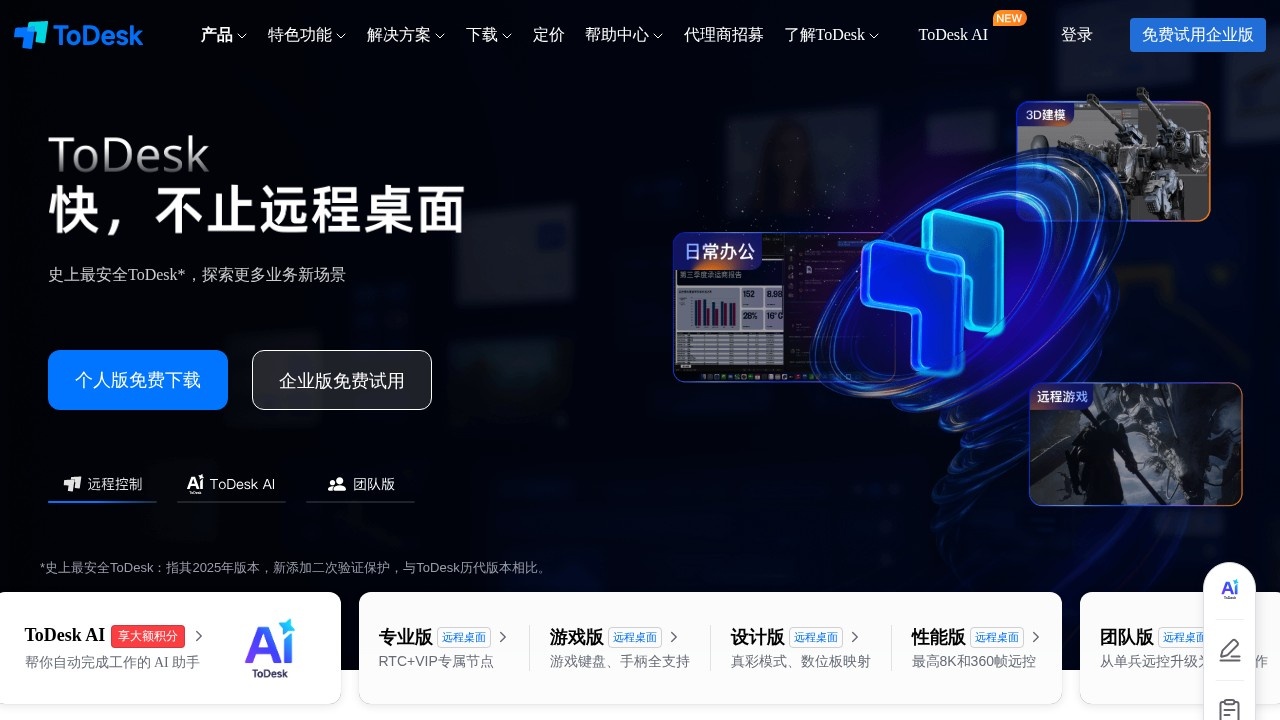
很多人都有过这样的尴尬时刻:人在外面,急需公司电脑里的一个文件,或者家里长辈的电脑出了怪问题,电话里怎么也说不清。ToDesk这个工具就是为解决这种距离产生的麻烦而生的。它把远程桌面控制变得像添加微信好友一样简单,输入一串设备代码和密码,对方的屏幕就出现在你眼前,鼠标键盘直接操控,画面流畅度在普通办公网络下表现相当不错。从公开信息看,它还内置了文件传输功能,不用再为传个大附件临时找网盘,连接后直接拖拽就能完成,省去了很多中间步骤。
使用逻辑延续了国内远程工具一贯的“代码+密码”模式,核心是设备之间的临时配对。建立连接前需在主控端与被控端同时登录同一账号或用对方提供的设备代码发起请求,配对成功后画面随即加密传输。整个过程依赖官方中转服务器协调,无需自己设置路由器端口转发,大大降低了入门门槛。
从实际体验看,ToDesk在免费个人使用场景下提供的连接稳定性和画质表现已经能满足大多数非专业需求,安装包体积小、界面干净没有广告弹窗,对偶尔用一次的新手比较友好。局限在于免费通道高峰期可能排队,而且高级功能像4K画质或更长时间会话需要付费解锁。与向日葵远程控制相比,两者在基础功能上很接近,但ToDesk的界面更简洁清爽;而对比微软远程桌面,它的优势是不需要局域网或公网IP的复杂设置,开箱即用更适合跨网络环境。总的来说,它在轻量化和易用性之间取得了一个不错的平衡点。
| 对比项目 | ToDesk | 向日葵远程控制 | 微软远程桌面 |
| 上手难度 | 低,装好即用 | 中,设置项较多 | 高,需网络配置 |
| 免费额度 | 基础连接免费 | 基础功能免费 | 系统自带 |
| 跨网连接 | 自带中转 | 自带中转 | 需自建或VPN |
| 文件传输 | 内置支持 | 内置支持 | 需开启磁盘映射 |
这个网站地址是由,变脸导航网用户自主提交,或网络收集来的,如有违规或者是打不开的情况,请及时反馈!!
本站变脸导航网提供的ToDesk–远程桌面控制连接都来源于网络,不保证外部链接的准确性和完整性,同时,对于该外部链接的指向,不由变脸导航网实际控制,在2026年9月2日 下午6:50收录时,该网页上的内容,都属于合规合法,后期网页的内容如出现违规,可以直接联系网站管理员进行删除,变脸导航网不承担任何责任。