直播录屏 OBS Studio

12小时前发布 1 00

免费开源的视频录制直播推流工具,支持多平台多源音视频采集与实时混合输出

所在地:
中文
收录时间:
2026-09-02
直播录屏 OBS Studio直播录屏 OBS Studio
直播录屏 OBS Studio
手机扫我访问手机扫我访问
浏览:1留言:0
直播录屏 OBS Studio

直播录屏 OBS Studio

免费开源的视频录制直播推流工具,支持多平台多源音视频采集与实时混合输出

打开网站
收录日期:2026-09-02 更新日期:2026-09-02
直播录屏 OBS Studio
直播录屏 OBS Studio免费开源的视频录制直播推流工具,支持多平台多源...

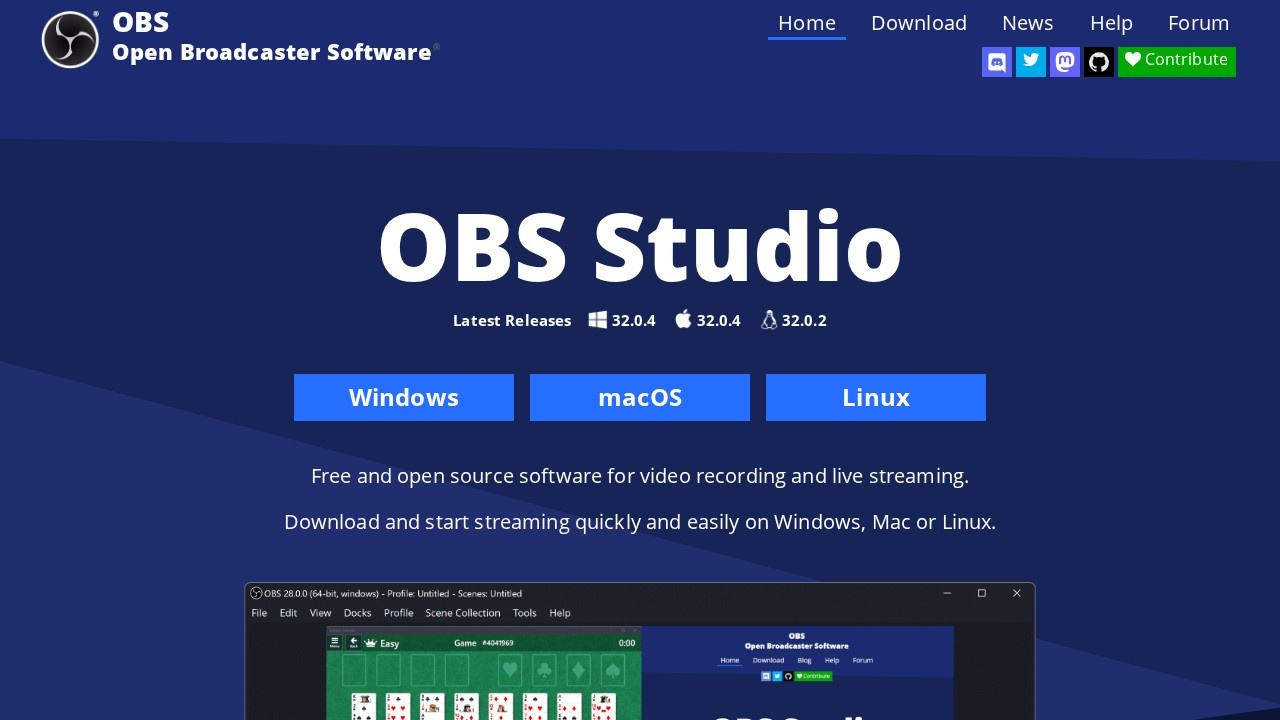
OBS Studio(obsproject.com/zh-cn)是免费开源的视频录制直播推流工具,在obsproject.com/zh-cn官方中文页面可直接下载使用。它专注于提供音视频采集、混合、编码与推流全流程服务,覆盖游戏直播、网课录制、会议转播和内容创作等多种场景。从公开信息看,软件无内置付费功能,也不限制录制时长和视频水印,所有扩展插件均来自社区共享生态。新手初次打开界面可能觉得工具较多,但核心使用逻辑很清晰:左边是来源面板,中间是画面预览,右边是混音器和场景列表。无论是想录制电脑教程还是开一场正式直播,它可以适应多数基础要求,插件生态还能满足进阶定制需求。

功能一览

  • 多源实时混合:支持屏幕、窗口、游戏、摄像头、图片、文本和媒体文件自由组合,多轨道音频独立控制。适合需要同时展示摄像头与画面内容的录屏场景。
  • 场景无缝切换:可创建多个自定义场景,配合淡入淡出等转场效果,快速切换不同布局。适合直播中在“休息中”和“正式开播”等不同状态间灵活切换。
  • 推流与本地录制:支持RTMP、SRT等推流协议对接多个直播平台,同时可进行高清高帧率本地录制且无水印、无时长限制。适合需要同时推流和保留原始视频素材的主播使用。
  • 音频混音与滤镜:内置噪声门、噪声抑制等音频滤镜,兼容VST插件与硬件音效优化。适合在嘈杂环境中录制,可适当滤除键盘声、风扇声等背景噪音。

操作步骤

初次使用建议先检查界面基础布局,再从“来源”面板添加主画面。所有功能的入口都集中在菜单栏和下方工具面板中,只要按顺序完成场景配置、画布设置和输出设定,就可以进入录制或直播状态。如果遇到画面卡顿,可在“设置”中调整编码方案或降低分辨率。

  • 第一步:从官网下载对应系统版本安装包,按默认选项安装并启动软件。
  • 第二步:打开“设置→视频”,将“基础分辨率”选为适合画幅的数值,如1920×1080。
  • 第三步:在下方“场景”面板点击“+”新建场景,并命名以示区分。
  • 第四步:在“来源”面板点击“+”,选择如“显示器采集”或“窗口采集”等来源类型,确认画面出现。
  • 第五步:如需加入摄像头,再次点击“+”添加“视频采集设备”,并拖动调整图层大小和顺序。
  • 第六步:点击“设置→输出”,根据需要选择“简单模式”或“高级模式”,在“串流”页填推流地址与密钥,若只录制则选择输出路径。
  • 第七步:回到主界面点击右侧“开始直播”或“开始录制”,结束时按停止即可。

总体评价

OBS Studio的优势在于免费、开源、功能完整且支持Windows、macOS和Linux全平台操作。其场景切换和音频滤镜很适合需要精细控制直播画面的用户,本地录制不受时长和水印限制对内容创作者友好。局限是初始配置面对非技术用户有一定学习门槛,部分集成化功能需要搭配插件完成。从行业对比看,同类工具提供了不同的取舍参考。

软件名称价格模式核心特点适用入门难度
OBS Studio免费开源全平台、插件丰富、推流录制兼备中等
XSplit部分免费,高级版付费向导式操作、内置素材较低
Streamlabs OBS免费但有付费主题等界面美观、整合工具多较低

本站信息来源为用户提交与网络整理,如遇无法访问或违规内容,请及时联系变脸导航网。

数据统计

数据评估

直播录屏 OBS Studio浏览人数已经达到1,如你需要查询该站的相关权重信息,可以点击"5118数据""爱站数据""Chinaz数据"进入;以目前的网站数据参考,建议大家请以爱站数据为准,更多网站价值评估因素如:直播录屏 OBS Studio的访问速度、搜索引擎收录以及索引量、用户体验等;当然要评估一个站的价值,最主要还是需要根据您自身的需求以及需要,一些确切的数据则需要找直播录屏 OBS Studio的站长进行洽谈提供。如该站的IP、PV、跳出率等!

关于直播录屏 OBS Studio特别声明

本站变脸导航网提供的直播录屏 OBS Studio都来源于网络,不保证外部链接的准确性和完整性,同时,对于该外部链接的指向,不由变脸导航网实际控制,在2026年9月2日 下午7:36收录时,该网页上的内容,都属于合规合法,后期网页的内容如出现违规,可以直接联系网站管理员进行删除,变脸导航网不承担任何责任。

直播录屏 OBS Studio

为这篇文章评分

0.0/5
0位网友评分
0
0
0
0
0

相关导航