
Windows Manager:系统优化清理修复工具
面向Windows全版本的系统性能优化清理修复与个性化定制一体化工具箱
批量卸载清理Windows软件及残留文件释放磁盘空间的开源免费工具
 BCUninstaller | 批量软件卸载工具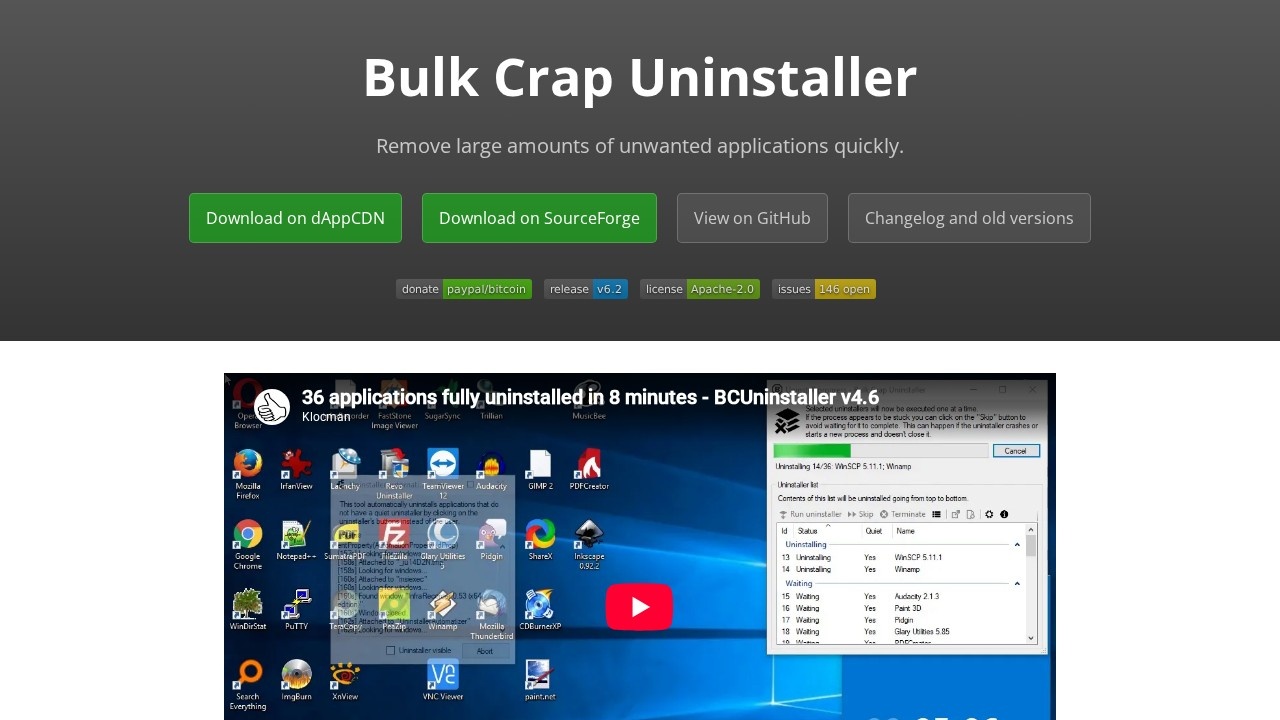
当你面对一台运行缓慢、磁盘空间告急的Windows电脑,系统面板里列着几十个不常使用甚至根本不知道何时安装的软件,一个个手动卸载不仅耗时,还常留下顽固的残留文件夹和注册表垃圾时,BCUninstaller网站能成为你维护系统干净环境的有力帮手。这个基于开源社区维护的平台,没有商业软件的弹窗推广,专注解决“卸不干净”和“卸得慢”两大难题,为追求系统纯净的普通用户和技术人员提供了实在的解决方案。
BCUninstaller属于功能较全面的系统维护工具,首次使用建议逐项查看功能后再动手操作。程序基于公开的Windows卸载接口与附加扫描算法运作,不像普通卸载工具那样只调用系统默认卸载器,而是额外检测注册表卸载项和磁盘安装痕迹,因此扫描结果会较全面。操作时留意列表状态列中标注的类型信息,灰色项目通常表示未正常注册的失效安装或隐藏组件,选取时要有针对性。
从实际应用体验看,BCUninstaller最突出的价值在于免费开源且无广告,核对应用来源与扫描逻辑时让人感觉透明。批量处理能力和残留扫描仔细度在同级别免费工具中相对突出,尤其适合软件体量大、安装测试频繁的开发者及喜欢维持系统清爽的普通用户。需要说明的是该工具针对高级用户开放了很多细粒度配置与过滤选项,初始界面看起来不如单一卸载工具简洁,新手需要花少量时间学习筛选方式才能完全发挥它的深度清理功能,与Geek Uninstaller一类纯单文件轻量工具相比操作路径更长,但换来的批量统筹能力更适合装机前环境整备场景。
| 软件名称 | 核心优势 | 主要短板 |
|---|---|---|
| BCUninstaller | 开源免费,支持批量卸载与深度残留检测 | 高级选项多,初次上手信息密度高 |
| Geek Uninstaller | 单文件免安装,单程序删除快捷 | 免费版无批量卸载,高级功能需付费 |
内容由变脸导航网友情收录,若发现链接打不开或信息有误,请通过网站反馈渠道告知我们。
本站变脸导航网提供的BCUninstaller | 批量软件卸载工具都来源于网络,不保证外部链接的准确性和完整性,同时,对于该外部链接的指向,不由变脸导航网实际控制,在2026年9月2日 下午8:08收录时,该网页上的内容,都属于合规合法,后期网页的内容如出现违规,可以直接联系网站管理员进行删除,变脸导航网不承担任何责任。