

EasyRecovery易恢复–数据恢复工具
从硬盘U盘相机等多种设备恢复误删丢失文件图片音视频的实用数据恢复工具
 AS SSD Benchmark(固态硬盘测速工具)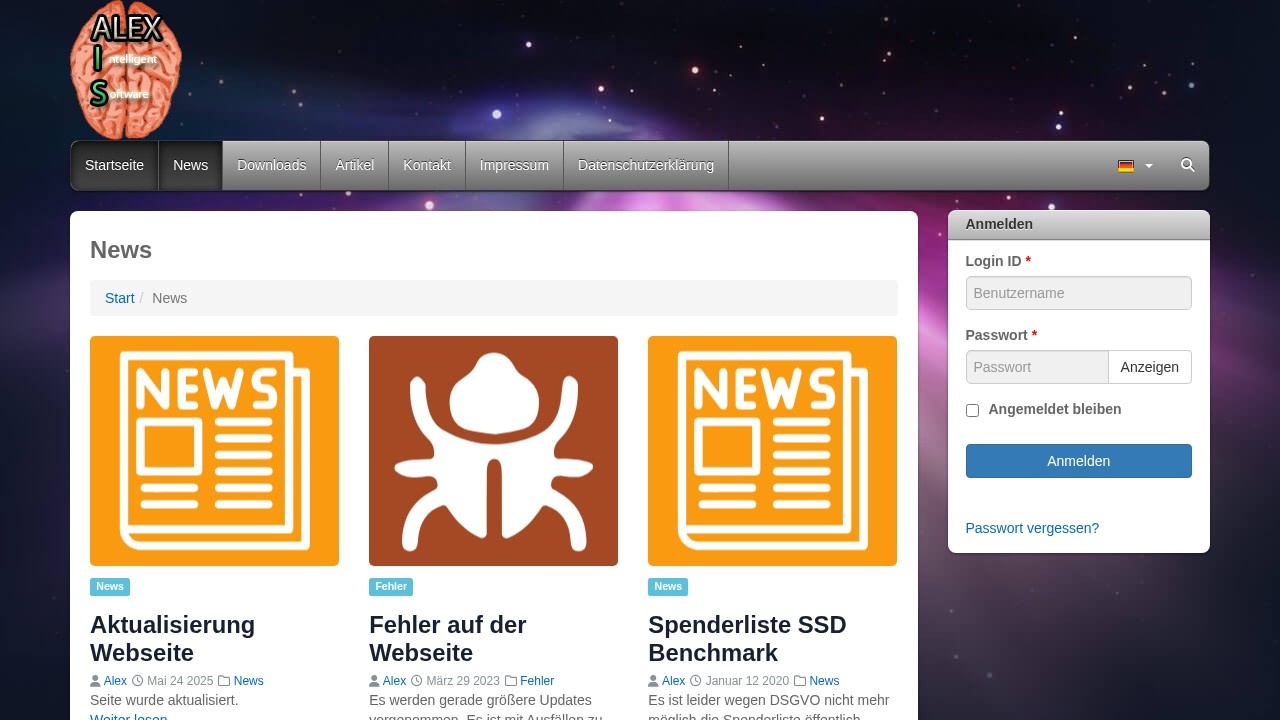
当你刚入手一块全新的NVMe固态硬盘,装上系统后总想知道它的真实速度到底如何,或者感觉电脑开机变慢、拷贝大文件时速度忽高忽低,却说不清问题出在哪里时,打开AS SSD Benchmark跑一圈测试,就能看到一连串数字和状态提示,直观告诉你硬盘的读写底细和配置是否健康。这个来自alex-is.de的小巧工具,凭借免安装、测试项全面和判断直观的特点,在存储测试圈子里口碑扎实。
【直达链接】
AS SSD Benchmark 官方入口
https://www.alex-is.de
【功能一览】
– 顺序读写性能测试:对指定分区持续写入并读取连续大文件,测出硬盘基础的连续传输吞吐量
– 4K随机读写测试:生成小文件并在随机地址执行4KB单块读写,反映日常零碎文件处理速度
– 64线程4K深度测试:模拟高并发任务环境下的读写表现,检验重负载时硬盘的数据交换能力
– 访问时间测量:精准检测SSD寻址与存取响应延迟,以微秒单位呈现反应速度
– 实际文件复制模拟:提供ISO镜像、程序和游戏等多类型数据复制测试,还原真实传输场景
– 压缩基准测试:通过不同压缩率的数据流,检验主控处理可压缩与不可压缩数据的稳定性
– 状态与对齐检测:自动识别磁盘是否开启AHCI模式以及扇区是否完成4K对齐,便于排查性能瓶颈
【谁需要它】
如果你是装机爱好者,刚把新盘装好准备验证一下卖家宣称的速度参数,或者作为IT运维人员需要批量检查公司电脑硬盘的健康状况,再或者是普通用户发现系统响应迟钝想弄清楚是不是硬盘拖了后腿,这款测试工具都能派上用场。它不需要复杂的配置,下载解压即可直接运行,对新手和老手都足够友好。
【操作步骤】
从网站下载到的压缩包解压后是免安装的绿色文件。注意该软件在部分环境需要以管理员身份运行才能正确识别硬盘状态,测试前建议关闭后台正在读写磁盘的程序以免结果失真,同时保证测试分区至少有足够的空闲空间用来生成临时测试文件。若想对比多次测试结果,可以将得分截图保存或导出记录。
– 访问alex-is.de官网找到下载区,点选对应系统版本的压缩包下载并解压
– 右键点击AS SSD Benchmark主程序,选择“以管理员身份运行”
– 在主界面右上角下拉框选中要测试的目标硬盘分区,确认其容量与型号正确
– 直接点击“开始”按钮执行完整测试,也可在“基准”菜单中单独选择顺序读写或4K单项测试
– 等待测试完成后查看得分、读写速度数值以及上方状态栏的“4K对齐”和“AHCI”提示是否正常
【总体评价】
alex-is.de作为AS SSD Benchmark的官方发布页,提供了这款经典小巧的存储测试方案。其核心价值在于测试项目直观、自带综合评分机制以及内置4K对齐与驱动模式检查,省去了繁琐的配置环节。对于想要快速摸清固态硬盘读写性能、验证配置状态的用户来说,是个顺手实用的参考工具。
| 对比工具 | 综合评分 | 4K对齐检测 | 运行方式 | 适用侧重 |
|———-|———-|————|———-|———-|
| AS SSD Benchmark | 自带得分体系 | 直接显示状态 | 免安装便携运行 | 快速检测硬件状态 |
| CrystalDiskMark | 无综合评分 | 不直接提示 | 需安装或便携版 | 深度自定义测速 |
以上内容由变脸导航网整理收录,若链接失效或内容存在问题,欢迎通过反馈入口告知。
本站变脸导航网提供的AS SSD Benchmark(固态硬盘测速工具)都来源于网络,不保证外部链接的准确性和完整性,同时,对于该外部链接的指向,不由变脸导航网实际控制,在2026年9月2日 下午8:13收录时,该网页上的内容,都属于合规合法,后期网页的内容如出现违规,可以直接联系网站管理员进行删除,变脸导航网不承担任何责任。