
IP地址修改器–网卡配置管理
快速修改本地IP与网卡MAC地址并支持导入管理多网卡配置方案的轻量级网络工具
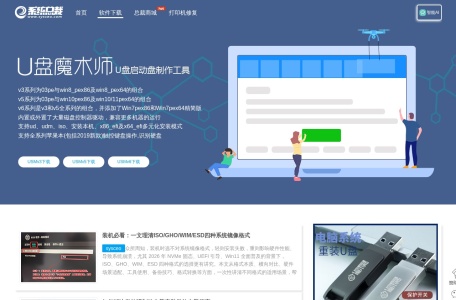
 U盘魔术师–PE启动盘制作工具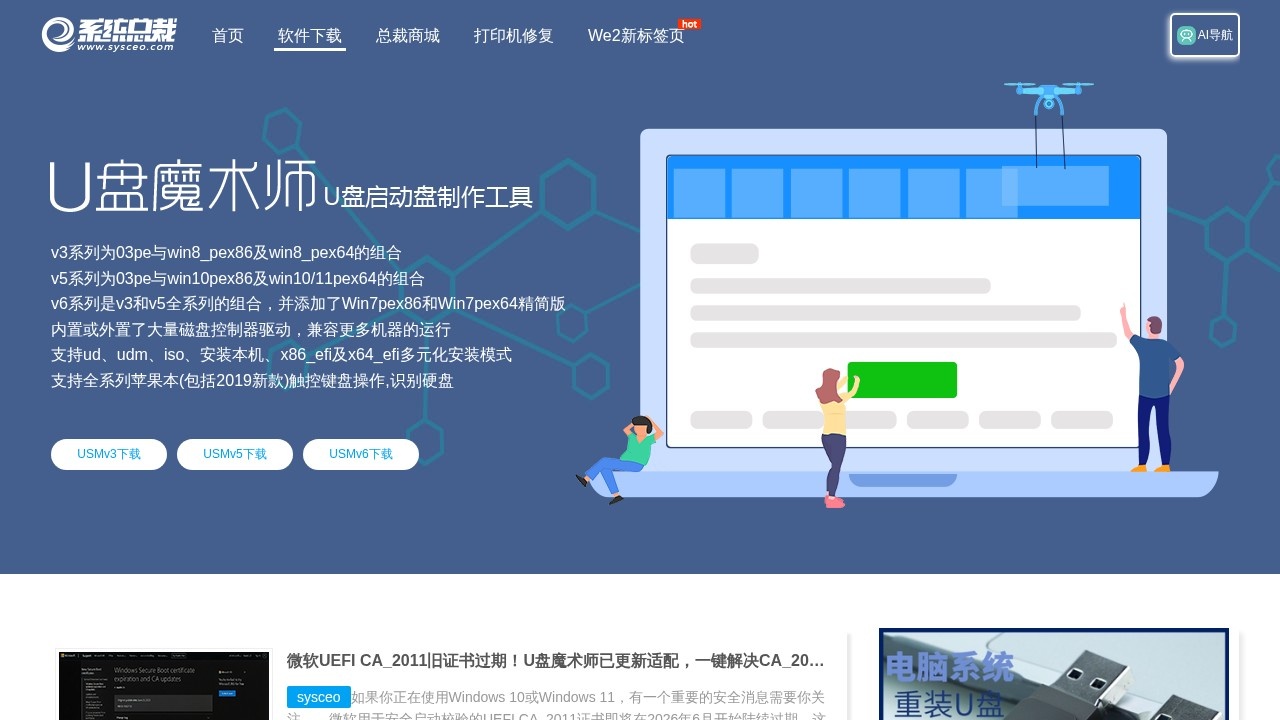
说起给电脑重装系统或者做维护,很多人第一时间想到的可能是直接用系统光盘或者去网上找现成的PE镜像。但其实搞过几次折腾的人都会明白,一个趁手、能自己掌控的PE启动盘制作工具,确实能让整个过程省心不少。特别是当你面对一台老旧的、或是硬盘控制器比较特殊的机器,手头工具如果驱动不全,那真是寸步难行。今天要聊的这个U盘魔术师,就是干这个用的,它在驱动兼容和模式选择上给了你挺多操作空间,属于那种我能自己说了算的工具。
先从技术角度说下,这类工具制作PE启动盘的核心,就是往U盘里写入一个独立的引导扇区和系统文件,让它能从U盘启动而不是硬盘。这里不涉及修改电脑本机系统文件,只是把U盘格式化并写入PE环境,所以对电脑原系统基本是无损的,你只要确保选对U盘就行。
实操方面,咱们从下载到最后运行,走一遍流程:
1. 打开官方网站,进入下载板块,先看清楚,根据自己的实际用途选版本。名字里带“多启”或者“维护版”字样的通常功能更全,但体积也大;轻量版够用且下载快。
2. 下载完成后,解压出来,右键那个主程序,找“以管理员身份运行”,这个步骤能减少后面写入权限出错的问题。
3. 准备一个至少8GB的U盘,并先手动把它格式化为FAT32格式。注意这会清空U盘里所有数据,有重要文件千万记得提前备份到别处。
4. 打开主程序界面,把U盘插上电脑,等软件识别出你的U盘型号和容量。仔细核对盘符,千万别选错成移动硬盘,不然数据找不回来。
5. 在制作模式区域,如果你电脑支持UEFI,优先选UEFI模式写入;如果不确定,就选支持双启的兼容模式。随后点击“一键制作”或类似按钮开始写入。
6. 此时耐心等待,进度条走完会有成功提示。这时候不要拔U盘,建议用软件自带的模拟启动功能测试一下,能进入PE桌面就说明成功了。
7. 测试完成后安全弹出U盘。以后要用,插上电脑,开机时狂按启动热键(一般是F12或F8),选择你的U盘项,即可进入维护系统。
U盘魔术师的核心强度在于“兼容性兜底”和“个性化折腾”,适应面确实比一般的单一PE要广。它的驱动库帮助了不少人解决了笔记本进PE没硬盘的恼人问题,多版本选择也照顾了从家里用一次到电脑店天天用的不同环境。像喜欢深挖功能、对装机环境有定制需求的人,应该会用得挺顺手。但从另一个角度看,它的功能层次多,意味着界面设置项也复杂些,如果只是偶尔帮同事重装一次系统的轻度用户,可能一下子面对好几个版本会有点懵,选错了启动模式反而觉得难用。同时官方声明的纯净无捆绑是加分项,但在使用时依然建议从官网下载,避免误入第三方修改版。
对比起来,如果在同功能社区工具里给它找个参照物,它和微PE工具箱算是两个方向的了。具体看下面的简单区分:
| 对比维度 | U盘魔术师 (USM) | 微PE工具箱 (WePE) |
| 功能与驱动集成 | 驱动库丰富,且有多种版本去适配复杂硬件 | 精简小巧,内核驱动覆盖主流大众机型 |
| 自定义能力 | 支持改动启动菜单、默认壁纸,甚至有UDM写入方式 | 以纯净原生为导向,自定义门槛相对较高 |
如果工具适合你,那就直接去圈圈导航找它对的门路;要是不适合,就当是多了解了一套路子。不管怎么说,对一个身边没个称手PE盘的人来说,它或许刚好是你需要的那个备用钥匙。变脸导航网收录该站点信息,如网址失效或有违规情况,欢迎提交反馈以便及时处理。
本站变脸导航网提供的U盘魔术师–PE启动盘制作工具都来源于网络,不保证外部链接的准确性和完整性,同时,对于该外部链接的指向,不由变脸导航网实际控制,在2026年9月2日 下午8:19收录时,该网页上的内容,都属于合规合法,后期网页的内容如出现违规,可以直接联系网站管理员进行删除,变脸导航网不承担任何责任。