
PowerToys(微软效率增强工具集)
微软官方开源的Windows系统增强工具集,集成多窗口管理批量重命名取色搜索等效率功能。
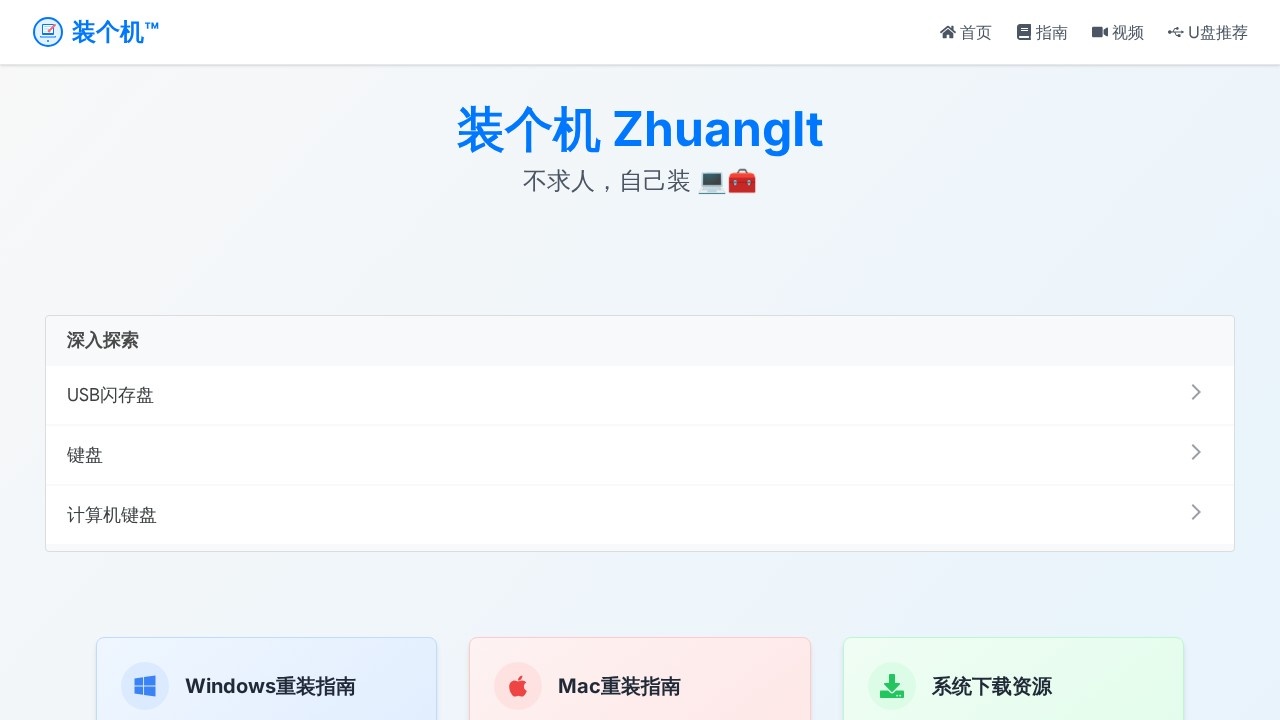
自己动手重装电脑系统时,很多人都会卡在第一步——不知道从哪里找到靠谱的教程,或者教程讲得太专业根本看不懂,最后只能花钱找人修。这个平台正好把整个装机流程从零开始捋清楚了,包含Windows 10/11、Mac系统的重装步骤,还把手把手教你做U盘启动盘、找PE工具这些平时很难查全的资料做成了清晰的图文指引。不用再东翻一个帖子西看一个视频,照着它的流程一步步操作就能独立完成系统安装和维护。
新手跟着平台指引操作,整个过程大致可以按下面的顺序来准备材料和执行步骤,把每一步做扎实了,重装成功率会高很多。
这个平台对想省下维修费的普通家庭用户尤其友好,比如电脑用久了变卡或者中病毒后想自己重装干净系统的上班族;也适合经常帮同事朋友处理笔记本故障的IT运维人员,快速找到标准化的装机流程;学生和电脑DIY爱好者也能通过对照教程,掌握从U盘制作到系统部署的完整体验。
装个机平台以清晰的分类展示了Windows和Mac系统的重装全流程,从系统崩溃无法开机,到准备U盘工具一步步恢复可用状态,普通用户在这里能找到直接照做的方案,不用理解太深的底层原理。从公开信息看,平台并未涉及过于复杂的无人值守安装或企业级批量部署方案,但其覆盖双平台的基础教程和PE工具介绍,已经能解决绝大多数个人电脑的日常维修需求。它更像一本放在手边的装机手册,临时遇到问题打开对应页面就能找到操作顺序,适合作为摸索期的新手导航,也适合有经验的人偶尔查证一下工具的具体参数。相比那些信息杂乱的论坛帖子,这里把关键步骤和工具名称梳理得更容易上手,总体给需要维护电脑的人提供了一个清晰的方向。同类平台中,装机吧和U深度老牌网站也提供类似内容,但在内容排版和解释清晰度上各有侧重,用户可按喜好对比参考。
| 平台名称 | 主要优势 | 主要劣势 |
| 装个机 | 覆盖Win/Mac双平台教程,分类清晰,集合一键工具与PE启动教程 | 主要以基础教程指引为主,高级定制化装机方案较少 |
| 系统之家老牌电脑技术站 | 历史镜像资源较丰富,教程沉淀时间长,论坛交流活跃 | 页面广告及第三方推广较多,初学者容易误点无关软件 |
这个网站地址是由,心动导航网用户自主提交,或网络收集来的,如有违规或者是打不开的情况,请及时反馈!!
本站变脸导航网提供的装机指南(系统重装教程)都来源于网络,不保证外部链接的准确性和完整性,同时,对于该外部链接的指向,不由变脸导航网实际控制,在2026年9月2日 下午10:15收录时,该网页上的内容,都属于合规合法,后期网页的内容如出现违规,可以直接联系网站管理员进行删除,变脸导航网不承担任何责任。