

IT天空–运维工具套装
一站式获取PE启动盘制作、离线万能驱动、系统封装与维修维护全套运维工具
 HD Tune Pro | 硬盘性能检测工具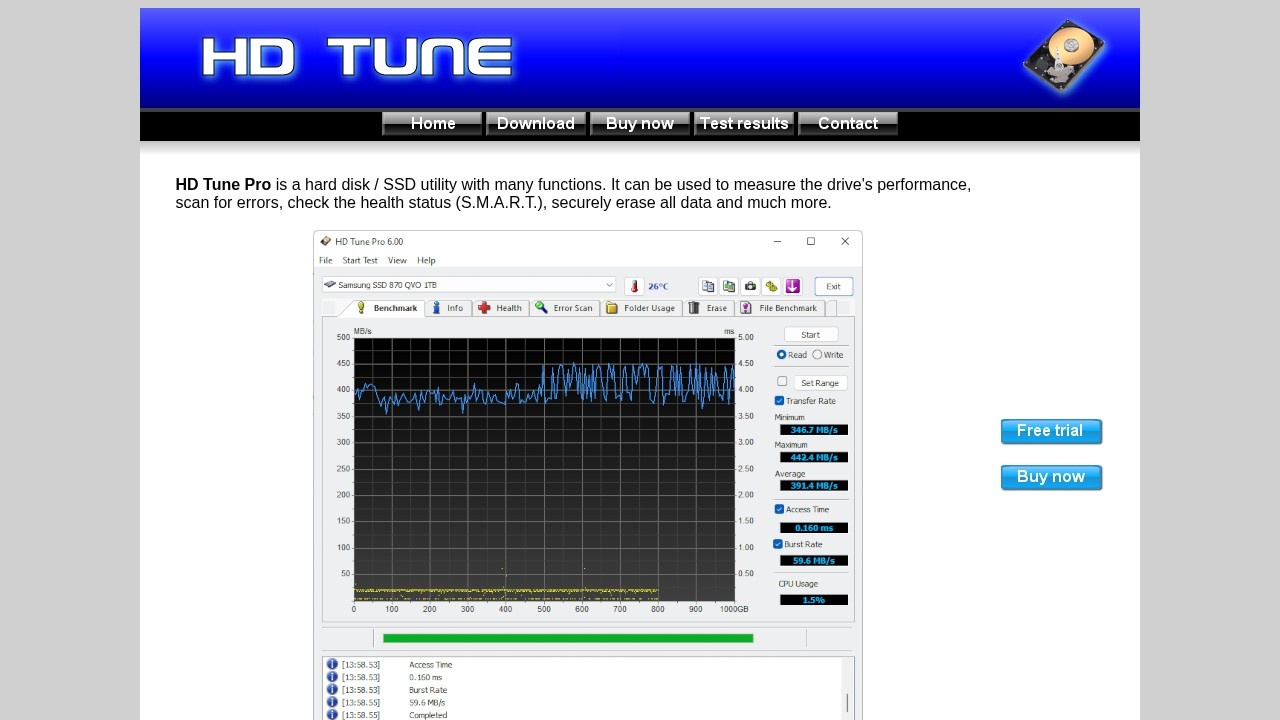
玩电脑的人应该都有体会,硬盘这东西平时闷头干活不出声,真出问题的时候往往让人措手不及。系统突然卡顿、文件莫名打不开、开机越来越慢,这些轻则影响心情,重则可能让珍贵的数据一夜归零。所以不管是装新机验收、给老机器做保养,还是淘二手盘想图个安心,手里都得备上一款能看透硬盘底细的工具。而HD Tune Pro就是这类工具里相当经典的一款,主打性能基准测试和扇区级扫描,很多老玩家装机后都喜欢用它跑一遍图个心里有底。
从操作上来说,HD Tune Pro界面虽然不算花哨,但功能分区很清晰,把各个测试入口都摆在了明面上。软件绿色免安装的特点也省事,下载解压就能直接运行,特别适合在维修环境或者紧急排查时快速调用。
总的来看,HD Tune Pro在本地硬盘诊断领域的功能确实相当全面,从基础测速到深层的扇区扫描,再到细化的健康属性解读,放在今天的工具圈里依然不算过时,对于不满足于只看温度数值的进阶用户来说尤其合适。不过也要说一下,它的界面偏向传统风格,对新手不算特别友好,部分高级参数需要自己查阅资料才能看懂。另外这款工具主要面向Windows平台,Mac和Linux用户无法直接使用,需要另找替代方案。综合比较的话,如果侧重测速和扫坏道,HD Tune Pro依然是个熟悉的选择;而要是想更直观地查看健康状态,不妨搭配CrystalDiskInfo这类界面更简明的软件一起参考。
| 对比维度 | HD Tune Pro | CrystalDiskInfo |
| 功能侧重 | 性能基准测试、坏道扫描、底层诊断 | S.M.A.R.T.健康状态监控、固件属性查看 |
| 界面风格 | 传统布局,功能丰富但上手较硬核 | 现代化界面,健康状态一眼可见 |
这个网站地址是由,变脸导航网用户自主提交,或网络收集来的,如有违规或者是打不开的情况,请及时反馈!!
本站变脸导航网提供的HD Tune Pro | 硬盘性能检测工具都来源于网络,不保证外部链接的准确性和完整性,同时,对于该外部链接的指向,不由变脸导航网实际控制,在2026年9月2日 下午8:11收录时,该网页上的内容,都属于合规合法,后期网页的内容如出现违规,可以直接联系网站管理员进行删除,变脸导航网不承担任何责任。